



做 2D 動畫需要的工具
這裡的每樣工具,用手指或觸控筆都能操作,而且離畫布都只差一下點擊。
八種筆刷、八種樣式
鉛筆、墨水筆、麥克筆、蠟筆、噴槍、水彩、炭筆和書法筆,還有柔和筆、點畫、顆粒和像素等樣式。每一種都能調整大小、不透明度和手震修正。
圖層
把背景、上色和線稿分開。可以隱藏、鎖定、調整順序、複製和合併,只套用在這一格或每一格都行。
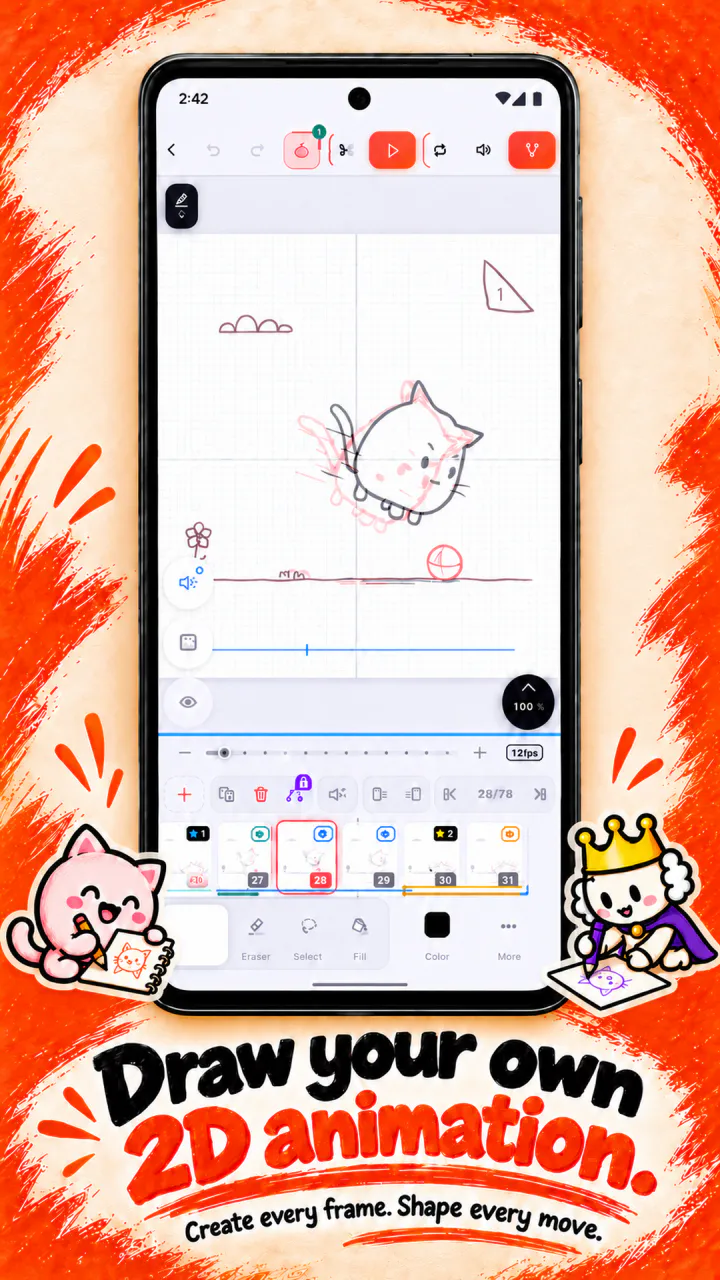
洋蔥皮
前後的影格會以紅色和藍色透出來,下一張畫就能精準落在該在的位置。
十倍縮放
兩指捏合最多放大 10 倍來畫細節,像轉動紙張一樣旋轉畫布,也能拖曳瀏覽整張畫面。
圖片圖層
把照片或圖畫放進專屬的圖層。可以在上面畫、擦掉一部分,也能移動、縮放和旋轉。
讓線條更乾淨的手震修正
手震修正會讓線條跟在筆尖後面,畫出又長又穩的筆觸,每種筆刷都能分別調整。
音樂和聲音
加入一首歌,從任何一格開始播放,可以裁剪、淡入淡出,還能把音效釘在單一影格上。
形狀、填色和選取
直線、矩形和圓形、油漆桶填色、滴管、套索選取、自由變形和對稱工具。
摸得到手感的時間軸
你的影格排在畫布下方的一列,就像翻頁書的一頁頁紙。點一下切換影格,按住拖動快速瀏覽,拖曳就能調整順序。
- 點一下就能新增、複製、拷貝和刪除影格。
- 用你選的速度播放,可以循環播放,也能來回往返播放。
- 讓單一影格停留久一點,做出停頓或節拍。
- 改變主意時,隨時都能復原。
逐格動畫,一直以來的做法
逐格動畫,就是每一張畫都由你親手畫出來。早在電腦出現之前,手繪卡通就是這樣做的,而它至今仍是最有表現力的動畫方式:你沒決定怎麼動,畫面就不會動。
好習慣是先畫最重要的姿勢,也就是關鍵影格,之後再補上中間的影格。FlipAnimation 兩件事都能幫你:用洋蔥皮對齊影格,想讓 App 幫你畫出兩個關鍵影格之間的畫面時,就用自動中間影格。
為手機和平板打造
畫布佔滿整個螢幕,工具可以收起來,版面也會隨著直拿的手機、橫放的手機、iPad 或 Android 平板而改變。
iPhone 和 Android 手機
精簡的工具列放著最常用的工具,大小、不透明度和手震修正的快速面板就在拇指旁邊。
iPad 和平板
工具放在側邊,圖層和影格隨時看得到,手掌靠在螢幕上時,觸控筆照樣能畫。
從設計上保護隱私
不需要帳號,除非你自己發佈,否則什麼都不會上傳:你的專案保存在裝置上,要分享什麼由你決定。
常見問題
最適合初學者的 2D 動畫 App 是哪一款?
找一款畫畫時能看到上一格、能立刻播放動畫,還能一邊教你的 App。FlipAnimation 三樣都做得到,115 堂課從最簡單的彈跳球開始。
可以用手指畫動畫嗎?還是一定要觸控筆?
用手指就很好畫,手震修正會讓線條保持流暢。Apple Pencil 之類的觸控筆可以控制得更細膩,用觸控筆畫畫時,App 會忽略你的手掌。
一部動畫最多可以有幾個影格?
免費方案每個專案最多 150 個影格,以每秒 12 格計算,超過十二秒。升級高級版就沒有限制。
可以在動畫裡用自己的圖片嗎?
可以。把圖片加成圖片圖層後在上面畫,或為任何一格設定背景圖片。
